Trumpas atsakymas: Google Workspace administruojamas per Admin console (admin.google.com). Administratorius ten kuria vartotojus ir grupes, įjungia patvirtinimą dviem veiksmais, nustato Gmail (SPF, DKIM, maršrutizavimą) ir Drive bendrinimo taisykles, valdo telefonus bei licencijas. Mažai įmonei pradinė sąranka užtrunka vieną dieną, o vėliau užtenka 15–30 minučių per savaitę.
Šis vadovas skirtas savininkui ar biuro vadovui, kuriam „atiteko“ Google Workspace administravimas. Žemiau rasite 10 žingsnių su tiksliais Admin console meniu keliais (pagal Google Workspace pagalbos dokumentaciją, tikrinta 2026 m. spalį), kainų lentelę Lietuvai, reguliarios priežiūros kontrolinį sąrašą ir kada verta pasitelkti pagalbą.
Ką daro Google Workspace administratorius?
Administratorius yra žmogus, turintis teises Admin console. Pirmasis paskyros kūrėjas tampa super administratoriumi – jis gali viską, įskaitant atsiskaitymą ir kitų administratorių teises. Google rekomenduoja turėti du super administratorius (kad neužsirakintumėte), o kasdieniams darbams naudoti siauresnes, iš anksto paruoštas roles:
- User Management Admin – kuria, keičia ir suspenduoja vartotojus (išskyrus kitus administratorius).
- Groups Admin – kuria grupes (info@, pardavimai@) ir tvarko jų narius.
- Help Desk Admin – atkuria slaptažodžius ir mato vartotojų profilius.
- Services Admin – keičia Gmail, Drive, Calendar ir kitų programų nustatymus.
Roles priskirsite per Account → Admin roles. Mažoje įmonėje dažniausiai užtenka: savininkas – super administratorius, biuro vadovas – User Management + Groups Admin.
Google Workspace kainos Lietuvoje 2026
Kainos paimtos iš oficialaus Google kainoraščio eurais (tikrinta 2026 m. spalio 17 d.). Tai kaina vienam vartotojui per mėnesį su metiniu įsipareigojimu, be PVM. Mokant kas mėnesį be įsipareigojimo (Flexible) – 8,10 €, 16,20 € ir 25,30 € (tikrinta 2026-10-23). Starter, Standard ir Plus perkami iki 300 vartotojų.
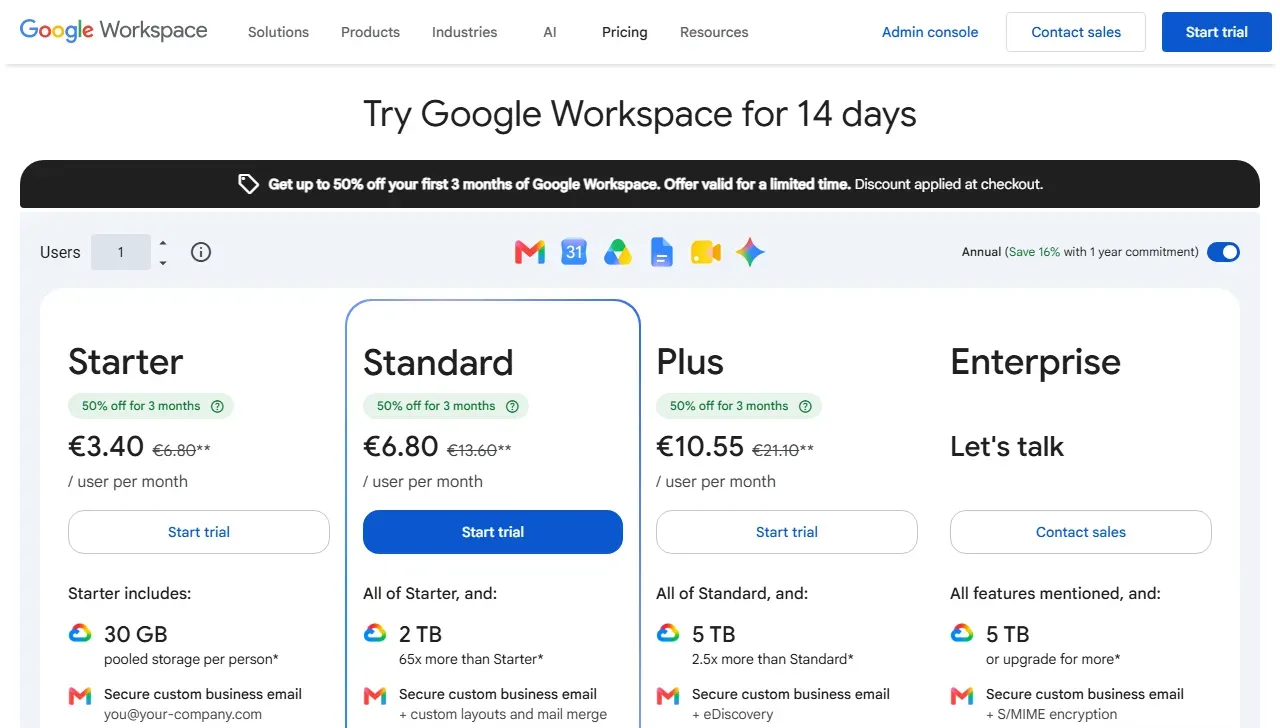
- 1 Perbrauktos – įprastos kainos, kurias rodo lentelė žemiau; didžiosios – laikina nuolaida pirmiems 3 mėnesiams
- 2 Įjungtas metinis įsipareigojimas (Annual); lankstus planas brangesnis
| Planas | €/vart./mėn. be PVM | Su 21 % PVM | Drive vieta | Meet dalyviai | Kam tinka |
|---|---|---|---|---|---|
| Business Starter | 6,80 € | 8,23 € | 30 GB vienam | 100 | 1–5 žmonės, svarbiausia – paštas su domenu |
| Business Standard | 13,60 € | 16,46 € | 2 TB vienam (bendra) | 150, su įrašymu | Komandos, kurioms reikia bendrų diskų ir susitikimų įrašų |
| Business Plus | 21,10 € | 25,53 € | 5 TB vienam (bendra) | 500 | Jautrūs duomenys, Vault, išplėstas įrenginių valdymas |
| Enterprise | pagal pasiūlymą | – | 5 TB+ | 1 000 | Didelės organizacijos, pažangus saugumas |
Du praktiniai niuansai. Pirma, 2026 m. lapkričio–2027 m. sausio laikotarpiu Google kainoraštyje skelbia laikinas įvadines nuolaidas (sąlygas ir ribas tikrinkite Google kainoraštyje) – po to galioja standartinė kaina, todėl biudžetą skaičiuokite pagal ją. Antra, PVM mokėtojams, nurodžiusiems galiojantį PVM kodą, dažniausiai taikomas atvirkštinis apmokestinimas – sąskaitoje PVM nebus, jį apskaitote patys. Jei norite sąskaitų lietuviškai ir apmokėjimo pavedimu, licencijas galima pirkti per vietinį Google partnerį.
Lyginate su Microsoft 365 ar Zoho? Pašto paslaugų palyginimą rasite straipsnyje el. paštas verslui: Gmail, Outlook ar Zoho.
Kaip administruoti Google Workspace: 10 žingsnių
Meniu pavadinimai pateikti angliškai, nes taip juos rasite daugumoje paskyrų ir Google pagalboje. Jei Admin console rodoma lietuviškai, struktūra ta pati.
- Prisijunkite prie Admin consoleEikite į admin.google.com ir prisijunkite administratoriaus paskyra (ji baigiasi jūsų domenu, ne @gmail.com). Pagrindiniame puslapyje matysite vartotojų skaičių, atsiskaitymą ir įspėjimus.
- Sukurkite vartotojusDirectory → Users → Add new user. Įveskite vardą, pavardę ir pagrindinį adresą (pvz., vardas@imone.lt). Kai žmonių daug, naudokite Bulk update users ir CSV failą. Kiekvienas aktyvus vartotojas naudoja vieną licenciją.
- Suskirstykite į organizacinius vienetusDirectory → Organizational units. Pvz., „Vadovybė“, „Pardavimai“, „Sandėlis“. Vienetams galima taikyti skirtingas taisykles: sandėlio darbuotojams uždrausti išorinį Drive bendrinimą, o pardavimams leisti.
- Sukurkite grupes bendriems adresamsDirectory → Groups → Create group. Grupė info@, pardavimai@ ar saskaitos@ nekainuoja licencijos – laiškai keliauja visiems nariams. Pasirinkite prieigos tipą (Public, Team, Announcement only arba Restricted) ir, jei laiškus gauna klientai, leiskite rašyti išoriniams siuntėjams. Kai užklausas reikia skirstyti tarp kolegų, grupę galima paversti Collaborative Inbox.
- Įjunkite patvirtinimą dviem veiksmais (2SV)Security → Authentication → 2-step verification. Pirmiausia pažymėkite Allow users to turn on 2-Step Verification, duokite žmonėms savaitę įsijungti, tada nustatykite Enforcement → Turn on enforcement from date. Saugiausias variantas – leisti visus metodus, išskyrus SMS kodus. Google jau dabar palaipsniui privalomai įjungia 2SV administratorių paskyroms.
- Sutvarkykite Gmail: DKIM, SPF, DMARC ir maršrutizavimąDKIM raktą sugeneruosite per Apps → Google Workspace → Gmail → Authenticate email ir įrašysite kaip TXT įrašą domeno DNS. SPF įrašas:
v=spf1 include:_spf.google.com ~all. DMARC pradėkite nuop=noneir stebėkite ataskaitas. Be šių įrašų jūsų laiškai dažniau patenka į šlamštą. Laiškų kopijas, nukreipimus ir „catch-all“ adresą nustatysite per Apps → Google Workspace → Gmail → Routing. - Nustatykite Drive bendrinimo taisyklesApps → Google Workspace → Drive and Docs → Sharing settings. Rekomenduojama: leisti bendrinti už organizacijos ribų, bet įjungti įspėjimą, kai failas siunčiamas išoriniam adresui, ir išjungti viešas nuorodas „bet kas, turintis nuorodą“ jautriems skyriams. Komandos failams kurkite Shared drives – juose failai priklauso įmonei, o ne konkrečiam darbuotojui.
- Valdykite telefonus ir kompiuteriusDevices → Mobile & endpoints → Settings. Bazinis valdymas įjungtas pagal nutylėjimą: matysite, kurie įrenginiai prisijungę, galėsite reikalauti ekrano užrakto ir nuotoliniu būdu pašalinti darbo paskyrą iš pamesto telefono. Išplėstinis valdymas – Business Plus ir aukštesniuose planuose.
- Paruoškite darbuotojo išėjimo procedūrąDarbuotojui išeinant: suspenduokite paskyrą (Users → vartotojas → Suspend), atjunkite sesijas ir įrenginius, nukreipkite gaunamą paštą kolegai, o šalindami vartotoją perduokite jo Drive failus ir kalendorių kitam žmogui. Tik tada licencija atsilaisvina. Užsirašykite šią seką – ji dažniausiai pamirštama.
- Pasirūpinkite atsarginėmis kopijomisGoogle Workspace nėra atsarginių kopijų sistema: ištrintus failus ir laiškus galima atkurti tik ribotą laiką. Vault (nuo Business Plus) skirtas saugojimo taisyklėms ir paieškai, o ne atkūrimui. Visos organizacijos duomenis super administratorius gali eksportuoti per Data → Data import & export → Data export, o reguliariai kopijai naudojami trečiųjų šalių įrankiai. Jei Drive saugote sutartis ar apskaitos dokumentus, kopija būtina.
- 1Security
- 2Authentication
- 32-step verification
- 4Allow users to turn on 2-Step Verification
- 5Enforcement: Turn on enforcement from date
- 6Save
Pagal Google Workspace administratoriaus pagalbą (tikrinta 2026-10-23). Reikia super administratoriaus teisių. Kairėje galima pasirinkti organizacinį vienetą, jei taisyklę norite taikyti ne visiems iš karto.
Google Workspace administravimo gairės: ką tikrinti kas savaitę ir kas mėnesį
Toks ritmas mažai įmonei užima mažiau nei valandą per mėnesį ir apsaugo nuo daugumos nemalonių staigmenų.
| Kada | Ką patikrinti | Kur Admin console |
|---|---|---|
| Kas savaitę | Saugumo įspėjimai: įtartini prisijungimai, phishing laiškai, išjungtas 2SV | Security → Alert center |
| Kas savaitę | Nauji ir išėję darbuotojai – ar visi pakeitimai atlikti | Directory → Users |
| Kas mėnesį | Licencijos: ar nemokate už suspenduotas ar nenaudojamas paskyras | Billing → Subscriptions |
| Kas mėnesį | Failai, bendrinami viešai ar su išoriniais adresais | Reporting → Audit and investigation → Drive log events |
| Kas ketvirtį | Administratorių sąrašas ir jų rolės, prijungtos trečiųjų šalių programos | Account → Admin roles; Security → API controls |
| Kas ketvirtį | DMARC ataskaitos ir grupių nustatymai (kas gali rašyti į info@) | DNS / Directory → Groups |
Google Workspace administravimo įrankiai ir valdymo priemonės
- Admin console (admin.google.com) – pagrindinis valdymo skydelis, jo užtenka daugumai užduočių.
- Google Admin programėlė (Android, iOS) – slaptažodžio atkūrimas ar vartotojo suspendavimas iš telefono.
- Alert center ir audito žurnalai – kas, kada ir ką pakeitė ar pasidalino.
- Admin SDK API ir Apps Script – automatizuotas vartotojų kūrimas, ataskaitos, grupių sinchronizavimas.
- GAM – atvirojo kodo komandinės eilutės įrankis masiniams pakeitimams (IT specialistams).
- n8n ar Make – kai administravimas susijęs su kitomis sistemomis: naujas darbuotojas HR lentelėje → automatiškai sukuriama paskyra, priskiriama grupei ir išsiunčiamas pasveikinimo laiškas.
Perėjimas į Google Workspace per savaitę
Jei dar tik pereinate nuo nemokamo Gmail ar seno hostingo pašto, štai patikrinta seka 5–15 žmonių komandai:
- 1 diena – domeno patvirtinimas. Užsiregistruokite ir įrašykite Google pateiktą TXT įrašą domeno DNS. Esamas paštas kol kas veikia kaip veikęs.
- 2 diena – vartotojai ir grupės. Sukurkite paskyras ir bendrus adresus (žr. 2–4 žingsnius aukščiau).
- 3 diena – senų laiškų perkėlimas. Data migration įrankiu perkelkite laiškus iš IMAP serverio ar Microsoft 365. Didesnės dėžutės keliauja kelias valandas, todėl paleiskite vakare.
- 4 diena – MX įrašai. Pakeiskite MX įrašus į Google nurodytus. Pasikeitimas pasklinda per kelias valandas, kartais iki paros.
- 5 diena – SPF, DKIM, DMARC ir Drive struktūra. Žr. 6–7 žingsnius. Sukurkite bendrus diskus pagal skyrius.
- 6 diena – trumpas komandos apmokymas. Kaip prisijungti, naudoti bendrus diskus, grupių paštą ir Meet.
- 7 diena ir vėliau – seno tiekėjo atjungimas. Senos paslaugos nenutraukite bent savaitę po MX pakeitimo – kai kurie laiškai dar gali ateiti senu keliu.
Google Workspace administravimo paslaugos Lietuvoje: ko tikėtis
Lietuvoje Google Workspace priežiūrą siūlo dviejų tipų įmonės, ir verta žinoti skirtumą:
- Google partneriai ir IT priežiūros įmonės parduoda licencijas (sąskaitos lietuviškai, mokėjimas pavedimu), atlieka migracijas ir teikia vartotojų pagalbą. Viešai skelbiamos priežiūros kainos rinkoje dažniausiai skaičiuojamos už darbo vietą arba fiksuotu mėnesiniu mokesčiu.
- Automatizavimo specialistai dirba ne su licencijomis, o su tuo, kas vyksta jūsų pašte ir lentelėse: užklausų skirstymu, atsakymais, ataskaitomis, dokumentų generavimu.
Ką darau aš. Aigentas.lt nėra Google Workspace perpardavėjas – licencijas perkate tiesiogiai iš Google ar per partnerį. Padedu sutvarkyti nustatymus (grupės, DKIM/SPF/DMARC, bendri diskai, 2SV), perkelti paštą ir tada automatizuoju kasdienį darbą: Gmail užklausos keliauja į CRM ar Google Sheets, AI paruošia atsakymų juodraščius, sąskaitos iš pašto nusikopijuoja į Drive ir apskaitą. Pirmas sprendimas kainuoja nuo 450 €, kainą sutariame raštu prieš pradedant, priežiūra – nuo 150 €/mėn. Plačiau: el. pašto automatizavimas, Google Workspace integracijos, procesų automatizavimas, kainos, nemokama konsultacija.
Kur prasideda automatizavimo nauda
Kai administravimas sutvarkytas, didžiausią laiko sutaupymą duoda šie trys srautai:
- Užklausos iš info@ į CRM. Naujas laiškas automatiškai tampa įrašu Pipedrive, HubSpot ar Google Sheets, o atsakingas žmogus gauna pranešimą. Žr. užklausų ir leadų automatizavimas.
- Sąskaitos iš pašto į Drive ir apskaitą. PDF priedai išsaugomi bendrame diske pagal tiekėją ir mėnesį, duomenys nuskaitomi ir perduodami buhalterijai.
- Google Forms → Sheets → atsakymas klientui. Užpildyta forma iš karto sukuria eilutę lentelėje ir išsiunčia patvirtinimą be jokio papildomo mokamo įrankio.
Daugiau pavyzdžių – straipsnyje Google Workspace automatizavimas ir Gemini AI agentai Google Workspace aplinkoje.
Dažniausi klausimai
Kaip administruoti Google Workspace?
Google Workspace administruojamas per Admin console adresu admin.google.com, prisijungus administratoriaus paskyra. Ten kuriami vartotojai ir grupės (Directory), įjungiamas patvirtinimas dviem veiksmais (Security), nustatomi Gmail ir Drive parametrai (Apps → Google Workspace), valdomi įrenginiai ir licencijos (Billing).
Kiek kainuoja Google Workspace Lietuvoje 2026 m.?
Pagal Google kainoraštį (tikrinta 2026 m. spalio 17 d.) Business Starter kainuoja 6,80 €, Business Standard 13,60 €, Business Plus 21,10 € vienam vartotojui per mėnesį be PVM, su metiniu įsipareigojimu. Mokant kas mėnesį be įsipareigojimo (Flexible) kainos yra 8,10 €, 16,20 € ir 25,30 €. Enterprise kaina individuali.
Ar Google Workspace administravimui reikia IT specialisto?
Įmonei iki 20–30 žmonių dažniausiai užtenka vieno atsakingo darbuotojo, kuris kartą per mėnesį peržiūri vartotojus, licencijas ir saugumo įspėjimus. IT partnerio prireikia migruojant, kai yra sudėtingos el. pašto taisyklės, daug įrenginių ar griežti saugumo reikalavimai.
Kas nutinka su duomenimis, kai darbuotojas išeina?
Administratorius suspenduoja paskyrą, atsijungia ją nuo visų įrenginių ir, šalindamas vartotoją, perduoda jo Drive failus ir kalendorių kitam darbuotojui. Gaunamus laiškus galima nukreipti kolegai. Duomenys lieka įmonei, o licencija atsilaisvina.
Ar Google Workspace daro atsargines kopijas?
Google užtikrina paslaugos patikimumą, bet klasikinio atsarginio kopijavimo, iš kurio atkurtumėte bet kurią dieną, Starter ir Standard planuose nėra. Ištrinti failai ir laiškai atkuriami ribotą laiką. Vault (nuo Business Plus) skirtas duomenų saugojimui ir paieškai, o ne atkūrimui, todėl ilgalaikėms kopijoms naudojami trečiųjų šalių įrankiai arba Data export.
Ar Aigentas.lt parduoda Google Workspace licencijas?
Ne. Licencijas perkate tiesiogiai iš Google arba per oficialų partnerį. Aš padedu sutvarkyti nustatymus, perkelti paštą ir, svarbiausia, automatizuoti darbą Gmail, Sheets, Drive ir Calendar aplinkoje.