Gemini – tai Google AI asistentas, kuriam rašote ar sakote klausimą paprasta kalba, o jis atsako, padeda parašyti tekstą, paaiškina nuotrauką ar sudaro planą. Gemini veikia Lietuvoje ir supranta lietuviškai; norint pradėti nemokamai, užtenka įprastos Google (Gmail) paskyros ir adreso gemini.google.com arba Gemini programėlės telefone. Šiame straipsnyje kalbame apie asmeninį Gemini – ne apie Gemini, įdiegtą įmonės Google Workspace paskyroje.
Pirmiausia: apie kurį Gemini kalbame
Google pavadinimą „Gemini“ naudoja keliems dalykams, todėl pradedantiesiems lengva susipainioti. Paprasčiausia juos atskirti pagal tai, kur jį matote.
- Gemini programėlė ir gemini.google.com. Tai atskiras pokalbių langas, kuriame bendraujate su asistentu. Apie jį ir yra šis straipsnis.
- Gemini Android telefone. Daugelyje Android telefonų Gemini pamažu pakeičia ankstesnį „Google Assistant“: ilgai paspaudus šoninį ar pagrindinį mygtuką, atsidaro Gemini. Tai tas pats asistentas, tik pasiekiamas greičiau.
- Gemini darbo paskyroje (Google Workspace). Jei įmonė naudoja Google Workspace, Gemini gali būti įjungtas Gmail, Docs, Sheets ir Meet viduje – tai valdo įmonės administratorius, o darbo paskyrai taikomos kitos sąlygos. Ką tokia versija realiai daro įmonėje, aptarėme atskirai (Gemini Google Workspace versle).
Pats Gemini, kaip ir ChatGPT ar Claude, remiasi dideliu kalbos modeliu (angl. LLM) – programa, išmokyta iš didžiulio kiekio teksto ir pagal jūsų žodžius sudėliojančia tikėtiną atsakymą. Todėl jis gali suklysti, net kai skamba užtikrintai. Bendrą paaiškinimą, kaip tai veikia, rasite įvadiniame straipsnyje (Kas yra dirbtinis intelektas? Paprastas paaiškinimas be žargono).
Kaip pradėti naudotis Gemini: ko reikia
Trumpai: atsidarykite gemini.google.com (arba Gemini programėlę telefone), prisijunkite savo Google paskyra, į laukelį apačioje parašykite klausimą ar užduotį lietuviškai ir spauskite siuntimo mygtuką (Submit) arba Enter. Failą ar nuotrauką pridėsite „+“ mygtuku laukelio kairėje. Detaliau – kiekvienas žingsnis.
Google paskyros. Jei turite Gmail adresą, paskyrą jau turite. Asmeniniam Gemini reikia paskyros, kurią valdote patys. Pagal Google pagalbos centrą (tikrinta 2026-10-19) asmenine ar mokyklos paskyra Gemini galima naudotis nuo 13 metų arba nuo jūsų šalyje taikomo amžiaus, o darbo paskyra – tik nuo 18 metų.
Naršyklės arba telefono. Kompiuteryje atsidarykite gemini.google.com palaikomoje naršyklėje (Chrome, Safari, Firefox, Opera ar Edge). Android telefone Gemini programėlė siūloma Google Play parduotuvėje (Lietuva yra palaikomų šalių sąraše), jai reikia Android 9 ar naujesnės versijos ir bent 2 GB operatyviosios atminties. iPhone naudotojai Gemini programėlę randa App Store. Programėlių ieškokite tik oficialiose parduotuvėse – leidėjas turi būti Google.
Lietuvių kalbos. Lietuvių kalba įtraukta į oficialų Gemini palaikomų kalbų sąrašą. Telefono programėlėje lietuviškai pažymėta išimtis: neveikia balso komanda „Hey Google“ ir dalis veiksmų su kitomis programėlėmis. Rašytiniam pokalbiui tai netrukdo.
Pirmas bandymas: pasiruoškite pokalbiui ar susitikimui
Gera pirma užduotis – tokia, kurios rezultatą iškart galite įvertinti patys. Pavyzdžiui, rytoj laukia sunkesnis pokalbis su klientu ar vadovu. Įrašykite:
Rytoj turiu 20 minučių susitikimą su klientu, kuris nepatenkintas vėluojančiu projektu. Noriu išlaikyti gerus santykius ir susitarti dėl naujo termino. Sudaryk trumpą pokalbio planą: nuo ko pradėti, 3 pagrindiniai punktai ir ką atsakyti, jei klientas paprašys nuolaidos.
Ko tikėtis: per kelias sekundes gausite struktūruotą planą su siūlomomis frazėmis. Dalis jų bus per bendros ar ne jūsų stiliaus – tai normalu, nes Gemini nežino jūsų situacijos detalių. Taisykite tęsdami tą patį pokalbį:
Klientas – nedidelė šeimos įmonė, bendraujame neformaliai. Padaryk frazes paprastesnes ir pridėk, ką galiu pasiūlyti vietoj nuolaidos.
Būtent antroji užklausa dažniausiai ir duoda naudingą rezultatą. Kaip aiškiau suformuluoti užduotį iš pirmo karto, rasite atskirame vadove (Kaip rašyti užklausas AI).
Kitas būdas išbandyti – telefonu nufotografuoti tai, ko nesuprantate (instrukciją užsienio kalba, prietaiso klaidos pranešimą, lentelę), ir paklausti: „Kas čia parašyta ir ką man daryti toliau?“ Tik nefotografuokite dokumentų su asmens duomenimis.
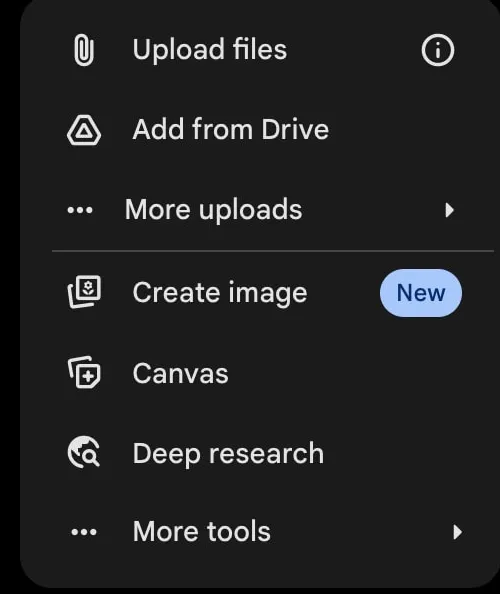
- 1 Upload files – failas ar nuotrauka iš kompiuterio
- 2 More uploads – kiti šaltiniai, pvz. nuotraukos ar užrašų knygelės
- 3 Create image ir kiti įrankiai – paveikslėlių kūrimas, Canvas, Deep Research
Kuo Gemini būdingas
Gemini kuria Google, todėl jis natūraliai susijęs su Google paslaugomis, kurias daugelis jau naudoja: Android telefonu, Chrome naršykle, Gmail paskyra. Jei visa tai jau turite, pradėti paprasčiausia – nereikia kurti naujos paskyros.
Pagal Google prenumeratų puslapį Lietuvai (tikrinta 2026-10-23) nemokamame plane yra vaizdų kūrimas ir redagavimas, Deep Research (ilgesnė paieška internete su ataskaita), Gemini Live (pokalbis balsu realiu laiku, galima rodyti kamerą ar ekraną) ir Canvas (atskiras langas tekstui ar kodui redaguoti). Funkcijų sąrašas ir jų pavadinimai keičiasi, kai kurios priklauso nuo regiono ir kalbos.
Jei esate girdėję apie Gems (išsaugotus asistentus su jūsų nurodymais, pvz. „visada taisyk mano laiškų gramatiką“), žinokite, kad Google juos keičia į skills. Skill – pakartotinai naudojami nurodymai, kuriuos pokalbyje iškviečiate įvedę „/“ ir pavadinimą, o Gemini gali juos pritaikyti ir pats. Asmeninėse Google paskyrose Gems nuo 2026 m. lapkričio automatiškai perkeliami į skills, todėl naujus nurodymus verta kurti iškart kaip skills. Skills asmeninėje paskyroje prieinami nuo 18 metų.
Svarbu žinoti ir tai, ko nemokamas Gemini nedaro: pagal tą patį puslapį Gemini Gmail, Vids ir kitose Google programose asmeninei paskyrai įtrauktas tik į mokamus planus, pradedant Google AI Plus. Įmonės darbo paskyroms tai sprendžiama per Workspace ir įmonės administratorių, ne asmenine prenumerata.
Nemokamai ar su Google AI planu
Pradėti galite nemokamai. Mokami asmeniniai planai dabar vadinami Google AI Plus, Google AI Pro ir Google AI Ultra; jie prideda daugiau naudojimo, galingesnius modelius ir daugiau Google saugyklos vietos (nemokamai jos yra 15 GB). Lietuvai rodomame prenumeratų puslapyje (tikrinta 2026-10-23) kainos nurodytos eurais per mėnesį: AI Plus – 4,99 EUR, AI Pro – 21,99 EUR, AI Ultra – nuo 99,99 EUR (didžiausių limitų Ultra – 219,99 EUR). Puslapyje nenurodyta, ar į kainą įskaičiuotas PVM, todėl galutinę sumą pasitikrinkite apmokėjimo lange.
Naudojimo limitai taikomi visiems planams ir keičiasi; Google pažymi, kad limitai gali skirtis. Jei nemokamo plano jums užtenka kasdieniams klausimams, mokėti nėra būtina. Ką nemokamai galima nuveikti skirtingais įrankiais pagal užduotį, surašėme atskirai (Nemokamas dirbtinis intelektas).
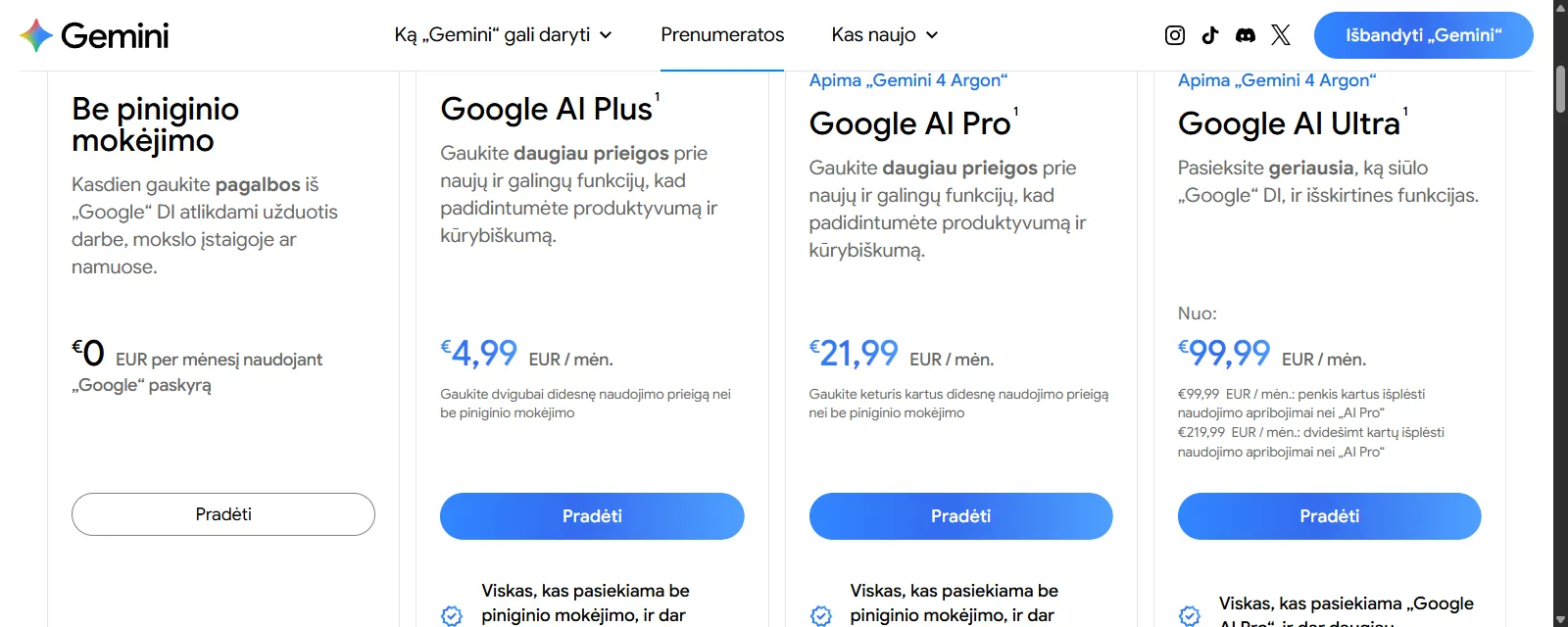
- 1 Nemokamas Gemini – užtenka Google paskyros
- 2 Mokamų planų kainos eurais per mėnesį
Jūsų pokalbiai: kur juos rasti ir kaip neleisti naudoti mokymui
Gemini pokalbiai saugomi vietoje, kuri vadinama Gemini Apps Activity (Gemini programų veikla), o tai, ar ji saugoma, valdo nustatymas Keep Activity. Pagal Google Gemini privatumo centrą (tikrinta 2026-10-19), kai šis nustatymas įjungtas, Google naudoja jūsų veiklą paslaugoms tobulinti, įskaitant generatyvaus AI modelių mokymą, o dalį pokalbių gali perskaityti žmonės vertintojai. Numatytai veikla automatiškai ištrinama po 18 mėnesių; šį terminą galima pakeisti į 3 ar 36 mėnesius.
Jei Keep Activity išjungiate, nauji pokalbiai veiklos istorijoje nebematomi ir nenaudojami AI modeliams mokyti (išskyrus atvejus, kai patys siunčiate atsiliepimą), tačiau 72 valandas jie vis tiek saugomi jūsų paskyroje, kad Gemini galėtų atsakyti. Keep Activity išjungiamas Gemini Apps Activity puslapyje, kurį pasieksite per Gemini nustatymų meniu.
- 1Settings & help
- 2Activity
- 3On
- 4Turn off (arba Turn off and delete activity)
Pavadinimai – pagal Google pagalbos centrą anglų kalba (tikrinta 2026-10-23); lietuviškoje sąsajoje mygtukai išversti. Tą patį puslapį atidarysite ir adresu myactivity.google.com/product/gemini.
Google pati pataria: kol veikla įjungta, neįveskite konfidencialios informacijos ir to, ko nenorėtumėte, kad pamatytų žmogus vertintojas. Praktiškai tai reiškia: jokių asmens kodų, slaptažodžių, banko kortelių, klientų sąrašų, sveikatos informacijos. Jei reikia pagalbos su tikru dokumentu, pakeiskite vardus ir skaičius pavyzdiniais.
Kai Gemini atsako neteisingai
Gemini gali pateikti pasenusių ar netikslių faktų, ypač apie Lietuvos teisę, mokesčius, kainas ir darbo laikus. Tai, kad Gemini sukūrė Google, nereiškia, kad kiekvienas atsakymas patikrintas paieškoje. Kai atsakymas svarbus, paprašykite nurodyti šaltinį ir atsidarykite jį patys arba pasitikrinkite oficialioje įstaigos svetainėje.
Jei atsakymas ne į temą, dažniausiai trūksta konteksto: kam skirta, kokia situacija, kokio ilgio ir tono reikia. Jei pokalbis išsiplėtė ir Gemini ima painiotis, pradėkite naują pokalbį su viena aiškia užduotimi.
Jei svarstote, ar jums labiau tiks Gemini, ar kitas įrankis, palyginome juos pagal užduotis (ChatGPT, Claude, Gemini ar Copilot). O kai norėsite, kad AI dirbtų ne tik pokalbyje, bet ir su jūsų įmonės sistemomis, pradėkite nuo paaiškinimo, kas yra AI agentai (AI agentai verslui).
Šaltiniai
Kur galima naudotis Gemini – šalių, tarp jų Lietuvos, ir palaikomų kalbų sąrašas.
Ko reikia norint prisijungti prie Gemini – paskyrų tipai, amžiaus ribos ir palaikomos naršyklės.
Gemini programėlė telefone – kur prieinama programėlė, Android reikalavimai ir lietuvių kalbos išimtys.
Google AI planai – nemokamo ir mokamų planų galimybės bei kainos eurais.
Perėjimas nuo Gems prie skills – kada Gems keičiami į skills ir kas yra skills.
Gemini privatumo centras – Keep Activity nustatymas, saugojimo terminai ir patarimai dėl konfidencialios informacijos.