Ilgą PDF – taisykles, sutarties projektą, instrukciją ar ataskaitą – galite įkelti į ChatGPT, Claude ar Gemini ir paklausti paprastais žodžiais: „kur parašyta apie…“, „kokie čia terminai“, „ką turiu padaryti“. Jei dokumentų daug arba svarbu matyti, iš kurios vietos paimtas atsakymas, patogiau naudoti Gemini Notebook (iki 2026 m. liepos vadintą NotebookLM). Perskaitę mokėsite įkelti failą, turėsite paruoštų užklausų ir žinosite, kaip per kelias minutes patikrinti, ar DI nieko nepridūrė.
Kuo DI padeda su ilgu dokumentu, o kuo ne
DI įrankis gerai randa vietas, kuriose kalbama apie jus dominantį dalyką, sutraukia skyrius į kelis punktus, surašo datas ir sumas į lentelę, palygina dvi versijas ir paaiškina sudėtingą kalbą paprasčiau. Tai sutaupo laiko, kai reikia greitai susigaudyti 50 ar 200 puslapių dokumente.
Bet jis neperskaito dokumento taip, kaip jūs. Jis gali praleisti išnašą, supainioti du panašius punktus ar užtikrintai „atsakyti“ į klausimą, apie kurį dokumente nieko nėra. Todėl visa schema remiasi viena taisykle: DI parodo kelią, o galutinį žodį skaitote originale.
Kaip įkelti PDF į ChatGPT, Claude ar Gemini
Visuose trijuose įrankiuose principas tas pats.
- Prisijunkite prie savo paskyros (chatgpt.com, claude.ai arba gemini.google.com) ir pradėkite naują pokalbį.
- Spauskite pridėjimo mygtuką prie žinutės lauko („+“ arba sąvaržėlę) ir pasirinkite PDF failą. Kompiuteryje failą dažniausiai galima tiesiog nutempti į pokalbio langą.
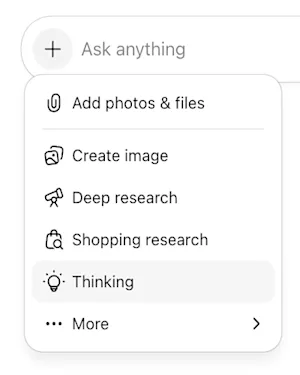
- 1 + žinutės laukelio kairėje – atidaro meniu
- 2 Add photos & files – pasirinkite PDF failą kompiuteryje
- Tame pačiame laukelyje parašykite, ką daryti su dokumentu, ir siųskite. Vien įkėlus failą be klausimo atsakymas būna bendresnis.
- Tęskite tame pačiame pokalbyje: įrankis „mato“ įkeltą failą, todėl galite klausti vieną dalyką po kito.
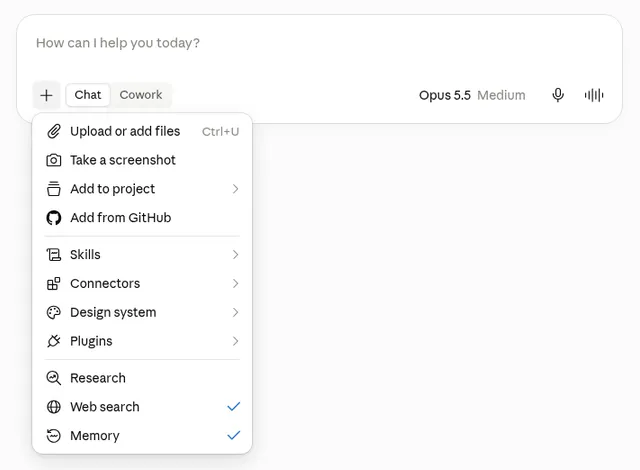
- 1 + apačioje kairėje, žinutės laukelyje – atidaro meniu
- 2 Upload or add files – pasirinkite PDF failą (pagalbos centre vadinama „Add files or photos“)
Ką verta žinoti (tikrinta 2026-10-21, pagal gamintojų pagalbos puslapius). ChatGPT failus leidžia kelti ir nemokamame plane, bet OpenAI nurodo, kad nemokamai galima įkelti tik 3 failus per dieną. Be to, visuose planuose, išskyrus Enterprise, iš PDF imamas tik tekstas, o paveikslėliai atmetami – grafikų ir nuskenuotų puslapių ChatGPT taip nemato. Claude priima PDF iki 1000 puslapių, o paveikslėlius ir diagramas analizuoja tik tada, kai dokumente iki 100 puslapių. Gemini vienoje užklausoje leidžia įkelti iki 10 failų. Limitai keičiasi, todėl aktualius skaičius visada rasite nuorodose skiltyje „Šaltiniai“.
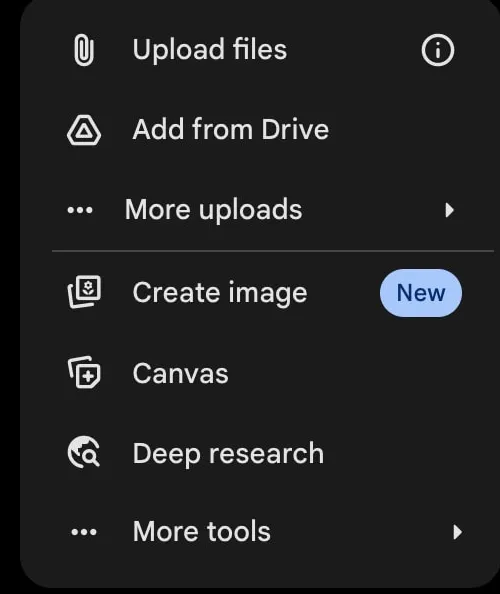
- 1 Upload files – PDF iš kompiuterio
- 2 Add from Drive – failas iš Google Drive (reikia įjungtos Keep Activity ir prijungto Google Workspace)
Kuo šie įrankiai skiriasi kitose užduotyse, palyginome atskirai (ChatGPT, Claude, Gemini ar Copilot).
Kada rinktis Gemini Notebook (buvęs NotebookLM)
Gemini Notebook – atskiras Google įrankis darbui su jūsų pačių šaltiniais. Į vieną „užrašų knygelę“ įkeliate kelis dokumentus, o įrankis atsako remdamasis tik jais ir prie atsakymo prideda nuorodas į šaltinio vietas – paspaudę matote, iš kurios dokumento vietos paimtas teiginys. Google šį produktą pervadino 2026 m. liepos 16 d.; jis veikia taip pat, kaip veikė NotebookLM.
Kada jis patogesnis už įprastą pokalbį: kai turite kelis susijusius dokumentus (taisykles, jų pakeitimus ir priedus), kai prie to paties rinkinio grįšite ne kartą ir kai svarbu greitai patikrinti kiekvieną atsakymą.
Ką patikrinome oficialiai (tikrinta 2026-10-21): yra nemokamas planas, prisijungiama su Google paskyra; nemokamai galima turėti iki 100 užrašų knygelių ir iki 50 šaltinių kiekvienoje; vienas šaltinis – iki 500 000 žodžių arba 200 MB. Įrankis pasiekiamas šalyse, kuriose veikia Gemini programėlė (Lietuva tarp jų), o atsakymų kalbą galima perjungti į lietuvių (nustatymai → Output Language). Google nurodo, kad įkelti šaltiniai modeliams mokyti nenaudojami, nebent pateikiate atsiliepimą. Nuo kopijavimo apsaugoto PDF įkelti nepavyks.
Kaip pradėti: atidarykite notebook.google, sukurkite naują užrašų knygelę, įkelkite PDF kaip šaltinį ir rašykite klausimus pokalbio skiltyje. Daugiau apie kitas Google DI galimybes – straipsnyje apie Gemini (Kas yra Google Gemini ir kaip juo naudotis kasdien).
Užklausos, kurias galite nukopijuoti
Įkėlę dokumentą, pradėkite nuo apžvalgos, tada klauskite konkrečiai. Laužtinius skliaustus pakeiskite savo informacija.
Apibendrink šį dokumentą 5 punktais paprasta kalba. Prie kiekvieno punkto nurodyk PDF puslapį, kuriuo remiesi.
Kur šiame dokumente rašoma apie [sutarties nutraukimą]? Pateik tikslią citatą ir puslapio numerį. Jei apie tai nerašoma, taip ir parašyk.
Surašyk į lentelę visus terminus, datas ir sumas: kas, iki kada, kiek, puslapis. Nieko neperskaičiuok ir neapvalink.
Įkėliau dvi sutarties projekto versijas. Išvardink, kas pasikeitė antrojoje: punkto numeris, kaip buvo, kaip yra dabar.
Esu [nuomininkas]. Kokius 7 klausimus turėčiau užduoti kitai šaliai prieš pasirašydamas šį dokumentą? Prie kiekvieno nurodyk susijusį punktą.
Šios instrukcijos 12 skyriuje aprašytas [filtro keitimas]. Paaiškink žingsnis po žingsnio, ką daryti, ir pažymėk įspėjimus.
Prašymas „jei nerašoma, taip ir parašyk“ – ne formalumas: jis sumažina riziką, kad įrankis užpildys spragą pats. Daugiau apie tai, kaip formuluoti užklausas, – vadove (Kaip rašyti užklausas AI).
Kaip patikrinti atsakymą per kelias minutes
- Visada prašykite citatos ir puslapio. Teiginys be konkrečios vietos dokumente – tik spėjimas.
- Atsidarykite originalą ir suraskite citatą (Ctrl+F arba Cmd+F). Jei tokio sakinio nėra arba jis reiškia ką kita, atsakymu nesiremkite.
- Atkreipkite dėmesį į puslapių numeraciją. Anthropic pataria nurodant puslapį naudoti PDF peržiūros programos numerį, o ne ant lapo atspausdintą – jie dažnai skiriasi.
- Skaičius, datas ir sumas patikrinkite visus, ne pasirinktinai. Būtent čia klaidos brangiausios.
- Paklauskite atvirkščiai: „Ar dokumente yra punktų, prieštaraujančių tavo santraukai?“ Tai padeda pastebėti, ką įrankis praleido.
Gemini Notebook patikrinimą palengvina, nes nuorodos į šaltinį rodomos prie atsakymo. Bet ir ten verta perskaityti visą pastraipą, o ne tik pažymėtą sakinį – Google pati įspėja, kad atsakymai gali būti neišsamūs, jei klausimas šaltiniuose neaptartas.
Skenuoti PDF ir lentelės
Ne kiekvienas PDF turi tekstą. Jei dokumentas nuskenuotas ar nufotografuotas, kiekvienas puslapis yra paveikslėlis, ir įrankis turi raidės „atpažinti“ (tai vadinama OCR). Paprastas būdas patikrinti: atsidarykite PDF ir pabandykite pažymėti žodį pele. Jei nepavyksta – tai skenas.
Su skenais rezultatai nepastovūs: prasta kokybė, antspaudai, ranka rašyti įrašai ir lietuviškos raidės dažnai atpažįstami su klaidomis. Be to, kaip minėta, ChatGPT ne Enterprise planuose iš PDF paveikslėlius atmeta. Jei reikia vieno kito puslapio, galite jį įkelti kaip nuotrauką ir paprašyti: „Perrašyk šio puslapio tekstą tiksliai, nepataisydamas klaidų.“ Tada palyginkite su originalu.
Lentelės – kita silpna vieta. Kai PDF paverčiamas tekstu, stulpeliai gali susimaišyti, o skaičiai „nukeliauti“ į kitą eilutę. Jei atsakymas remiasi lentele, patikrinkite bent kelias reikšmes originale. Claude, pavyzdžiui, vaizdinę PDF dalį (lenteles kaip paveikslėlius, diagramas) analizuoja tik iki 100 puslapių dokumentuose.
Asmens ir konfidencialūs duomenys
Sutartys, sveikatos dokumentai, darbo sutartys, banko išrašai, teismo dokumentai paprastai turi vardų, asmens kodų, adresų, sąskaitų numerių. Į asmeninę DI paskyrą tokių dokumentų geriau nekelti. Jei įkelti tikrai reikia, pirmiausia ištrinkite ar uždenkite asmens duomenis (ne tik juodu stačiakampiu ant viršaus – po juo tekstas gali likti; geriau ištrinti ir išsaugoti naują PDF).
Darbo dokumentus (klientų sutartis, vidaus ataskaitas) kelkite tik tada, kai darbdavys tai leidžia ir naudojate įmonės patvirtintą įrankį. Asmeninėse paskyrose išjunkite pokalbių naudojimą modeliams tobulinti: ChatGPT tai „Improve the model for everyone“ skiltyje Data Controls, Claude – privatumo nustatymuose, Gemini – „Keep Activity“ nustatymas. Net ir tada jautrių duomenų geriau nekelti.
Dažniausios klaidos
Pasitikėti santrauka be patikrinimo. Santrauka – ne dokumentas. Svarbiausius punktus perskaitykite patys.
Klausti per plačiai. „Ar ši sutartis gera?“ duos bendrą atsakymą. Geriau: „Kokie šios sutarties punktai nustato baudas ir kokio dydžio?“
Pamiršti, kad dokumentas per ilgas. Labai dideliuose failuose įrankis gali praleisti detales – tai pripažįsta ir Google Gemini pagalboje. Jei klausimas apie vieną skyrių, įkelkite tik jį arba nurodykite puslapius.
Remtis DI teisiniam ar medicininiam sprendimui. DI gali padėti suprasti, ką klausti, bet ne pasakyti, ar pasirašyti sutartį ar kaip gydytis. Prieš svarbų teisinį sprendimą pasitarkite su teisininku, sveikatos klausimais – su gydytoju.
Jei dar neturite nė vieno įrankio ir norite pradėti nemokamai, apžvelgėme nemokamas galimybes (Nemokamas dirbtinis intelektas).
Šaltiniai
OpenAI: File Uploads FAQ – failų įkėlimas nemokamame plane, 3 failai per dieną, PDF paveikslėliai atmetami ne Enterprise planuose.
Anthropic: Upload files to Claude – PDF iki 1000 puslapių, vaizdinė analizė iki 100 puslapių, patarimas dėl puslapių numeracijos.
Google: failų įkėlimas į Gemini – kaip įkelti PDF, iki 10 failų vienoje užklausoje, dideli failai gali praleisti detales.
Google: NotebookLM is now Gemini Notebook – pervadinimas 2026 m. liepos 16 d.
Gemini Notebook planai – nemokamas planas, 100 užrašų knygelių, 50 šaltinių knygelėje.
Gemini Notebook DUK – šaltinio dydžio ribos, apsaugoti PDF, prieinamumas Gemini šalyse.
Learn about Gemini Notebook – atsakymai su nuorodomis į šaltinius, duomenų nenaudojimas mokymui.
Gemini Notebook išvesties kalba – lietuvių kalba tarp palaikomų, kaip ją įjungti.
Gemini programėlės šalys ir kalbos – Lietuva ir lietuvių kalba tarp palaikomų.