Trumpas atsakymas: naujoje Outlook ir Outlook naršyklėje eikite į Parametrai → Paskyra → Automatiniai atsakymai, įjunkite jungiklį, nustatykite laikotarpį, parašykite tekstą ir paspauskite Įrašyti. Klasikinėje Outlook – Failas → Automatiniai atsakymai. Jei tokio mygtuko nėra, jūsų paštas yra IMAP/POP ir atsakymą reikia sukurti per taisyklę su šablonu.
Žemiau – instrukcijos kiekvienai Outlook versijai (pagal Microsoft pagalbos centrą, tikrinta 2026 m. spalį), 8 paruošti lietuviški tekstai ir dažniausios klaidos, dėl kurių automatinis atsakymas iškeliauja ne tiems žmonėms.
Kurią Outlook versiją naudojate?
Nuo to priklauso, kur ieškoti nustatymo. Greičiausias būdas atpažinti:
| Versija | Kaip atpažinti | Kur nustatyti |
|---|---|---|
| Nauja Outlook (Windows) | Viršuje dešinėje yra jungiklis „Nauja Outlook“, nėra meniu „Failas“ | Rodymas → Rodinio parametrai → Paskyros → Automatiniai atsakymai |
| Klasikinė Outlook (Windows) | Kairėje viršuje yra meniu „Failas“ | Failas → Automatiniai atsakymai |
| Outlook naršyklėje / Outlook.com | Adresas outlook.office.com arba outlook.live.com | Parametrai (krumpliaratis) → Paskyra → Automatiniai atsakymai |
| Outlook programėlė telefone | iOS ar Android programėlė | Profilio piktograma → Parametrai → paskyra → Automatiniai atsakymai |
| Bet kuri versija su Gmail / IMAP / POP paštu | Meniu „Failas“ nėra mygtuko „Automatiniai atsakymai“ | Taisyklė su šablonu (žr. žemiau) |
Kaip nustatyti automatinį atsakymą naujoje Outlook (Windows)
- Skirtuke Rodymas pasirinkite Rodinio parametrai (krumpliaračio piktograma).
- Eikite į Paskyros → Automatiniai atsakymai ir įjunkite jungiklį.
- Pažymėkite Siųsti atsakymus tik tam tikru laikotarpiu ir įveskite pradžios bei pabaigos datą ir laiką.
- Įrašykite tekstą kolegoms (organizacijos viduje).
- Jei norite atsakyti ir klientams, pažymėkite Siųsti atsakymus už organizacijos ribų ir įrašykite atskirą tekstą. Microsoft rekomenduoja rinktis Siųsti atsakymus tik kontaktams, kad atsakymai nekeliautų naujienlaiškiams ir reklamoms.
- Paspauskite Įrašyti.
Kaip nustatyti automatinį atsakymą klasikinėje Outlook (Windows)
- Spustelėkite Failas. Jei matote mygtuką Automatiniai atsakymai – spauskite jį. Jei ne, pereikite prie skyriaus apie taisyklę.
- Pažymėkite Siųsti automatinius atsakymus.
- Pažymėkite Siųsti tik šiuo laikotarpiu ir nurodykite pradžią bei pabaigą – tada atsakymai išsijungs patys.
- Skirtuke Mano organizacijoje įrašykite tekstą kolegoms.
- Skirtuke Ne mano organizacijoje pažymėkite Automatiškai atsakyti žmonėms, nepriklausantiems mano organizacijai, pasirinkite Tik mano kontaktams arba Visiems išoriniams siuntėjams ir įrašykite tekstą.
- Paspauskite Gerai.
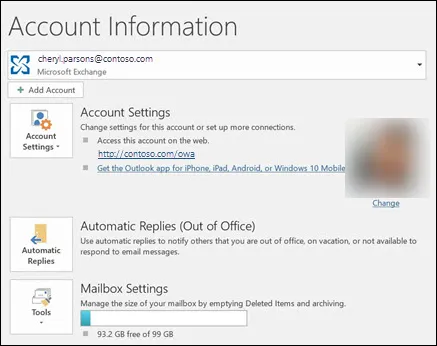
- 1 Paskyra (Microsoft Exchange) – mygtukas rodomas Exchange / Microsoft 365 paskyroms, ne IMAP/POP
- 2 Automatiniai atsakymai (Automatic Replies)
Kol automatiniai atsakymai įjungti, po meniu juosta matysite geltoną pranešimą. Norėdami juos išjungti anksčiau, paspauskite jame Išjungti.
Kaip nustatyti automatinį atsakymą Outlook naršyklėje ir Outlook.com
- Viršuje dešinėje spustelėkite Parametrai (krumpliaratis) → Paskyra → Automatiniai atsakymai.
- Įjunkite Automatinių atsakymų jungiklį.
- Pažymėkite Siųsti atsakymus tik šiuo laikotarpiu ir įveskite laikus. Čia pat galite užblokuoti kalendorių ir automatiškai atmesti naujus kvietimus tam laikotarpiui.
- Lauke apačioje įrašykite tekstą. Jei reikia, pažymėkite Siųsti atsakymus tik kontaktams.
- Paspauskite Įrašyti.
- 1Parametrai (krumpliaratis viršuje)
- 2Paskyra
- 3Automatiniai atsakymai
- 4Įjunkite automatinių atsakymų jungiklį
- 5Siųsti atsakymus tik šiuo laikotarpiu
- 6Įrašyti
Pagal Microsoft pagalbos centrą (tikrinta 2026-10-23). Angliškoje sąsajoje: Settings → Account → Automatic replies. Naujoje Outlook (Windows) kelias: Rodinys → parametrų mygtukas → Paskyros → Automatiniai atsakymai.
Nustatymas saugomas serveryje, todėl veikia ir išjungus kompiuterį. Įjungus jį naršyklėje, jis galioja ir telefone, ir kompiuterio programoje.
Automatinis atsakymas Outlook telefone ir Mac kompiuteryje
iOS ir Android: Outlook programėlėje palieskite profilio piktogramą viršuje kairėje → Parametrai (krumpliaratis) → pasirinkite pašto paskyrą → Automatiniai atsakymai. Įjunkite, pasirinkite, ar atsakyti visiems, ar tik organizacijai, nustatykite laiką ir įrašykite tekstą. Veikia Microsoft 365, Exchange ir Outlook.com paskyroms.
Mac: Outlook for Mac meniu juostoje pasirinkite Įrankiai → Automatiniai atsakymai (angl. Tools → Automatic Replies), pažymėkite paskyrą ir įjunkite atsakymus. Jei meniu kiek kitoks, tą patį visada padarysite per Outlook naršyklėje.
Kai mygtuko „Automatiniai atsakymai“ nėra: taisyklė su šablonu
Microsoft nurodo, kad Gmail, Yahoo ir kitoms IMAP/POP paskyroms automatinių atsakymų funkcija nepalaikoma. Sprendimas – klasikinės Outlook taisyklė, kuri atsako iš paruošto šablono. Svarbu: Outlook turi likti įjungta, kol esate išvykę, o tam pačiam siuntėjui atsakoma vieną kartą per Outlook sesiją.
1. Sukurkite šabloną
- Sukurkite naują laišką, įrašykite temą ir atsakymo tekstą.
- Failas → Įrašyti kaip, failo tipas – Outlook šablonas (*.oft). Palikite numatytąją vietą ir įrašykite.
2. Sukurkite taisyklę
- Failas → Tvarkyti taisykles ir įspėjimus → Nauja taisyklė.
- Pasirinkite Taikyti taisyklę gautiems pranešimams → Toliau. Jei norite atsakyti tik į laiškus, skirtus jums, pažymėkite sąlygą išsiųsta tik man.
- Veiksmuose pažymėkite atsakyti naudojant konkretų šabloną, spustelėkite pabrauktą nuorodą ir lauke „Ieškoti“ pasirinkite Vartotojo šablonai failų sistemoje. Pažymėkite savo .oft failą.
- Išimtyse rekomenduoju pažymėti išskyrus, jei tai automatinis atsakymas – taip išvengsite atsakymų „ping-pong“.
- Pavadinkite taisyklę (pvz., „Atostogos“) ir paspauskite Baigti. Grįžę taisyklę tiesiog išjunkite.
Jei jūsų paštas yra Google Workspace ar Gmail, paprasčiau naudoti Gmail atostogų atsakiklį: Nustatymai → Žiūrėti visus nustatymus → Bendrieji → Atostogų atsakiklis. Jis veikia serveryje ir nereikalauja įjungto kompiuterio.
8 automatinio atsakymo šablonai lietuviškai
Nukopijuokite ir pakeiskite laužtiniuose skliaustuose esančius duomenis.
1. Atostogos
Laba diena, ačiū už laišką. Atostogauju iki [data] ir laiškų netikrinu. Skubiais klausimais kreipkitės į [vardas pavardė], [el. paštas], tel. [numeris]. Į jūsų laišką atsakysiu grįžęs (-usi).
2. Komandiruotė ar renginys
Sveiki, iki [data] esu komandiruotėje, todėl atsakymas gali vėluoti iki vienos darbo dienos. Jei klausimas skubus, rašykite [el. paštas] – kolegos padės.
3. Ne darbo laikas
Gavome jūsų laišką. Dirbame I–V 8.00–17.00, todėl atsakysime kitą darbo dieną iki pietų. Jei užklausa dėl užsakymo, nurodykite jo numerį – taip padėsite greičiau.
4. Bendras info@ adresas (visada įjungtas)
Ačiū, jūsų užklausą gavome. Atsakome per 4 darbo valandas. Kainas ir dažniausius atsakymus rasite [nuoroda]. Jei reikia skubiai – skambinkite [numeris].
5. Darbuotojas nebedirba įmonėje
Laba diena, [vardas pavardė] nebedirba [įmonė]. Jūsų laišką peradresavome kolegai, o ateityje rašykite [el. paštas]. Ačiū!
6. Šventės
Sveiki, [data–data] įmonė nedirba dėl švenčių. Laiškus pradėsime tvarkyti [data]. Gražių švenčių!
7. Liga ar netikėtas nebuvimas
Laba diena, šiuo metu nedirbu ir laiškų netikrinu. Jūsų klausimu padės [vardas], [el. paštas].
8. Dvikalbis (LT / EN)
Ačiū už laišką. Iki [data] nedirbu, skubiais klausimais rašykite [el. paštas]. / Thank you for your email. I am out of office until [date]. For urgent matters please contact [email].
Dažniausios klaidos nustatant automatinį atsakymą
- Atsakoma visiems išoriniams siuntėjams. Tada atsakymą gauna naujienlaiškiai ir šlamštas, o siuntėjas sužino, kad adresas aktyvus. Rinkitės „tik kontaktams“, nebent dirbate su naujais klientais.
- Nenustatytas laikotarpis. Grįžus atsakymai siunčiami toliau, kol kas nors pastebi. Visada nurodykite pabaigą.
- Nėra kontakto skubiems klausimams. „Grįšiu po dviejų savaičių“ be alternatyvos klientą tiesiog nukreipia pas konkurentą.
- Per daug informacijos. Nerašykite asmeninio telefono ar išvykimo vietos – atsakymą gali gauti bet kas.
- IMAP taisyklė, bet išjungtas kompiuteris. Taisyklė veikia tik tol, kol Outlook atidaryta.
Nuo „gavome jūsų laišką“ iki AI atsakymų
Automatinis atsakymas tik patvirtina, kad laiškas gautas. Jei į info@ per dieną ateina dešimtys užklausų, laikas eikvojamas ne patvirtinimams, o tiems patiems atsakymams: kainos, terminai, užsakymo būsena. Tokiais atvejais naudojamas AI el. pašto agentas:
- perskaito laišką ir priskiria kategoriją (užklausa, sąskaita, skundas, šlamštas);
- paruošia atsakymo juodraštį pagal jūsų kainas ir taisykles – žmogus tik peržiūri ir išsiunčia;
- naują užklausą įrašo į CRM ar Google Sheets ir praneša atsakingam žmogui;
- veikia su Outlook (Microsoft 365) ir Gmail, be papildomos programos darbuotojams.
Tokį sprendimą sukuriu per 1–2 savaites, pirmas sprendimas – nuo 450 €. Plačiau: el. pašto automatizavimas, užklausų ir leadų automatizavimas, kainos. Praktinių scenarijų rasite straipsnyje el. pašto automatizavimas verslui.
Dažniausi klausimai
Kaip Outlook padaryti automatinį atsakymą?
Naujoje Outlook ir Outlook naršyklėje atidarykite Parametrai → Paskyra(-os) → Automatiniai atsakymai, įjunkite jungiklį, nustatykite laikotarpį, parašykite tekstą ir paspauskite Įrašyti. Klasikinėje Outlook: Failas → Automatiniai atsakymai → Siųsti automatinius atsakymus → Gerai.
Kodėl Outlook nėra mygtuko „Automatiniai atsakymai“?
Mygtukas rodomas tik Microsoft 365, Exchange ir Outlook.com paskyroms. Jei Outlook prijungtas Gmail, Yahoo ar kitas IMAP/POP paštas, automatinį atsakymą sukursite per taisyklę su šablonu (.oft), bet Outlook turi likti įjungtas, kol esate išvykę.
Ar automatinis atsakymas siunčiamas kiekvienam laiškui?
Microsoft 365 automatinis atsakymas tam pačiam siuntėjui siunčiamas vieną kartą per nustatytą laikotarpį. Taisyklė su šablonu klasikinėje Outlook atsako vieną kartą kiekvienam siuntėjui per Outlook sesiją – po programos perkrovimo tas pats žmogus gali gauti atsakymą dar kartą.
Kaip nustatyti automatinį atsakymą Outlook telefone?
Outlook programėlėje (iOS ar Android) palieskite profilio piktogramą, atidarykite Parametrus, pasirinkite paskyrą ir Automatiniai atsakymai. Funkcija veikia Microsoft 365, Exchange ir Outlook.com paskyroms.
Kaip išjungti automatinį atsakymą Outlook?
Jei nustatėte laikotarpį, atsakymai išsijungia patys. Kitu atveju: naršyklėje ar naujoje Outlook išjunkite jungiklį Parametruose, o klasikinėje Outlook paspauskite Išjungti geltonoje juostoje po meniu juosta.
Ar galima automatiškai atsakyti į klientų užklausas ne tik atostogų metu?
Taip. Paprastą „gavome jūsų laišką“ atsakymą bendram adresui (pvz., info@) galima įjungti nuolat. Jei norite, kad atsakymas būtų pritaikytas konkrečiam klausimui, naudojamas AI agentas, kuris perskaito laišką, paruošia atsakymą ir užklausą įrašo į CRM.